
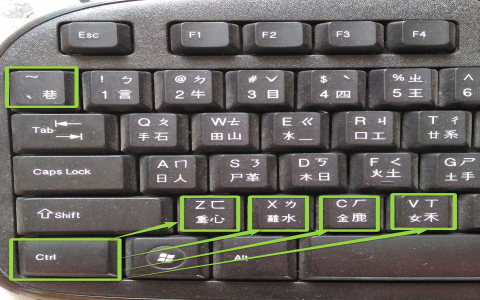
英文標點符號怎麼打?電腦鍵盤輸入法教學與符號英文名稱
你是不是也曾在寫英文郵件或報告時,突然卡住,不知道某個標點符號該怎麼打出來?或是想跟外國朋友解釋某個符號,卻不知道它的英文名稱?別擔心,這不是你的問題,很多人在使用電腦鍵盤輸入英文標點符號時都會遇到這些困擾。這篇文章就是你的終極指南,我將以超過十年的教學與數位內容經驗,手把手教你如何用鍵盤輕鬆打出所有常用與特殊的英文標點符號,並告訴你它們的正確英文名稱,讓你的英文書寫更流暢、更專業。
基礎必學:常見英文標點符號輸入法與名稱
我們先從最常用、但也最容易混淆的幾個符號開始。這些符號在中文和英文輸入法下的打法可能不同,了解差異才能避免錯誤。
逗號、句號與其他基本符號
在英文輸入法下(通常是美式鍵盤),這些符號的打法直觀:
- 逗號 (Comma):直接按鍵盤上「L」右側的「,」鍵。記住,英文逗號的形狀與中文全形逗號(,)不同,是半形的(,)。
- 句號 (Period 或 Full Stop):直接按「L」右側第二個的「。」鍵。同樣地,英文句號是實心小圓點(.),而非中文的圈(。)。
- 問號 (Question Mark):按住「Shift」鍵,再按「/」鍵(在右側「Shift」左邊)。
- 驚嘆號 (Exclamation Mark):按住「Shift」鍵,再按數字鍵「1」。
切換中英文輸入法是關鍵。你可以按「Shift」鍵快速切換,或點選工具列上的輸入法圖示。養成在打英文時切換到英文輸入模式的習慣,是打出正確符號的第一步。
引號與撇號:單引號和雙引號怎麼打?
引號是錯誤重災區。英文引號有分單引號 (Single Quotation Marks) 和雙引號 (Double Quotation Marks),形狀是直的「 “ ” 」或「 ‘ ’ 」,而非中文的彎引號「」或『』。
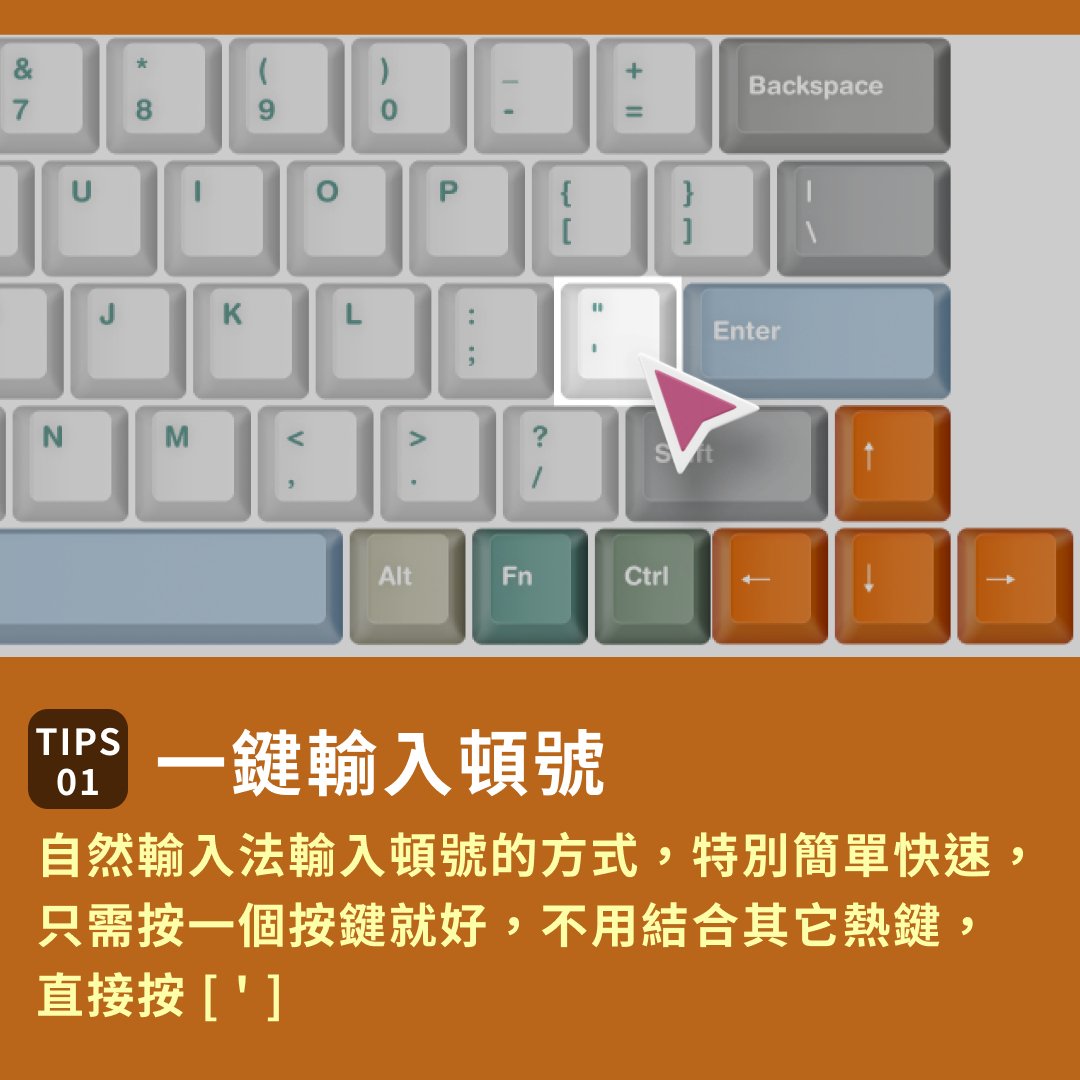
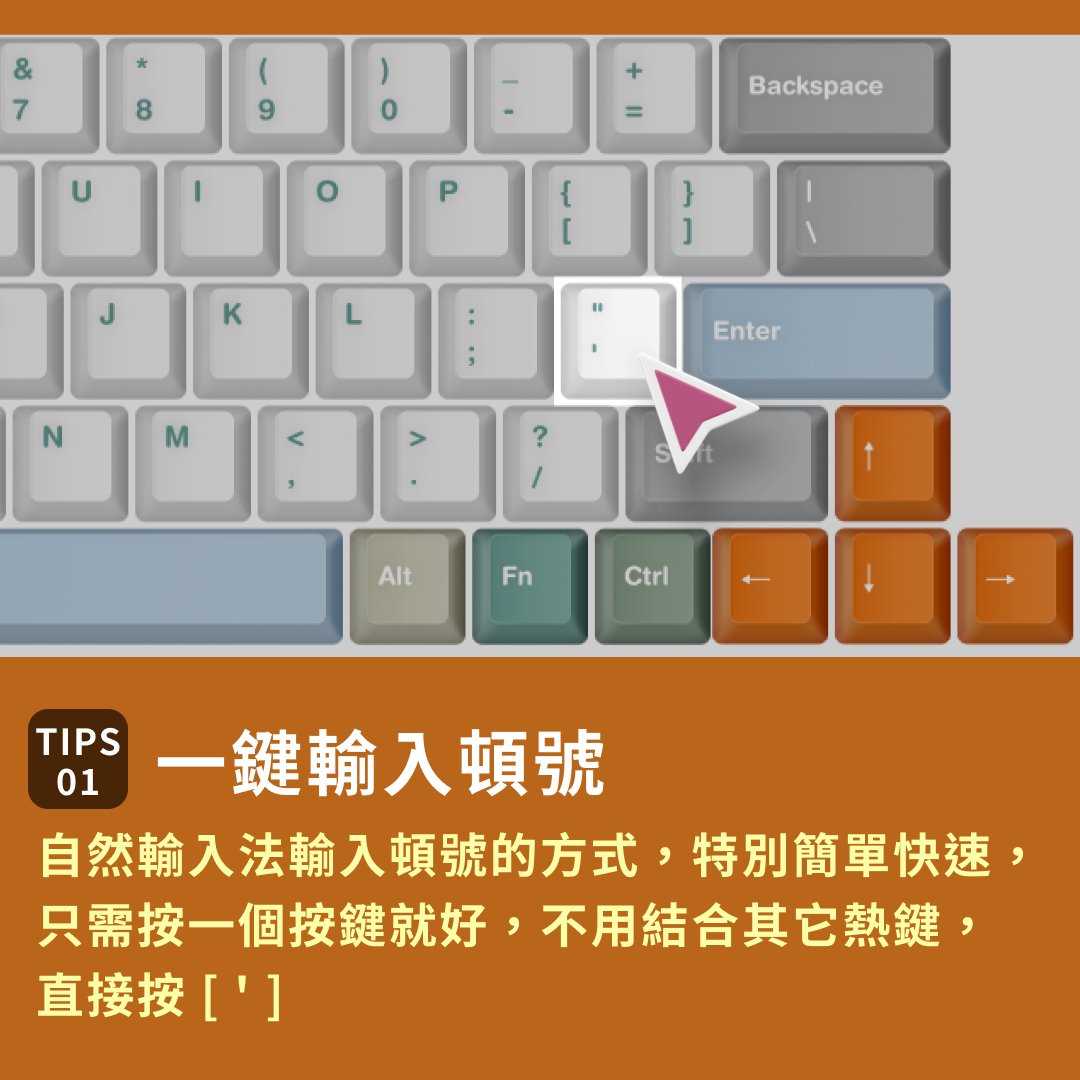
- 直雙引號(“ ”):在英文輸入法下,按「Enter」鍵左邊的「 ‘ 」鍵是左雙引號(“),按住「Shift」再按同一個鍵則是右雙引號(”)。
- 直單引號(‘ ’):直接按「 ‘ 」鍵是左單引號(‘),按住「Shift」再按則是右單引號(’)。這個右單引號同時也是撇號 (Apostrophe),用於所有格(如 Taiwan’s)或縮寫(如 don’t)。
許多專業寫作建議,在英文文件中應使用直的引號,以符合現代排版標準。
進階應用:特殊英文符號輸入技巧
當你需要書寫更專業的內容,或與國際夥伴溝通時,這些符號就非常重要了。
貨幣、版權與商標符號
這些符號無法直接按出,需要靠快速鍵:
- 美元符號 ($):按住「Shift」再按數字「4」。這是大家最熟悉的。
- 歐元符號 (€):在Windows系統,可以按「Alt」+「0128」(右側數字鍵盤)。Mac用戶則按「Option」+「Shift」+「2」。
- 版權符號 (©):Windows按「Alt」+「0169」;Mac按「Option」+「g」。
- 商標符號 (™ 與 ®):™ 在Windows是「Alt」+「0153」;Mac是「Option」+「2」。® 在Windows是「Alt」+「0174」;Mac是「Option」+「r」。
括號、斜線與連接號的差異
這組符號功能各異,絕對不能混用:
| 符號 | 英文名稱 | 打法(英文輸入法) | 主要用途 |
|---|---|---|---|
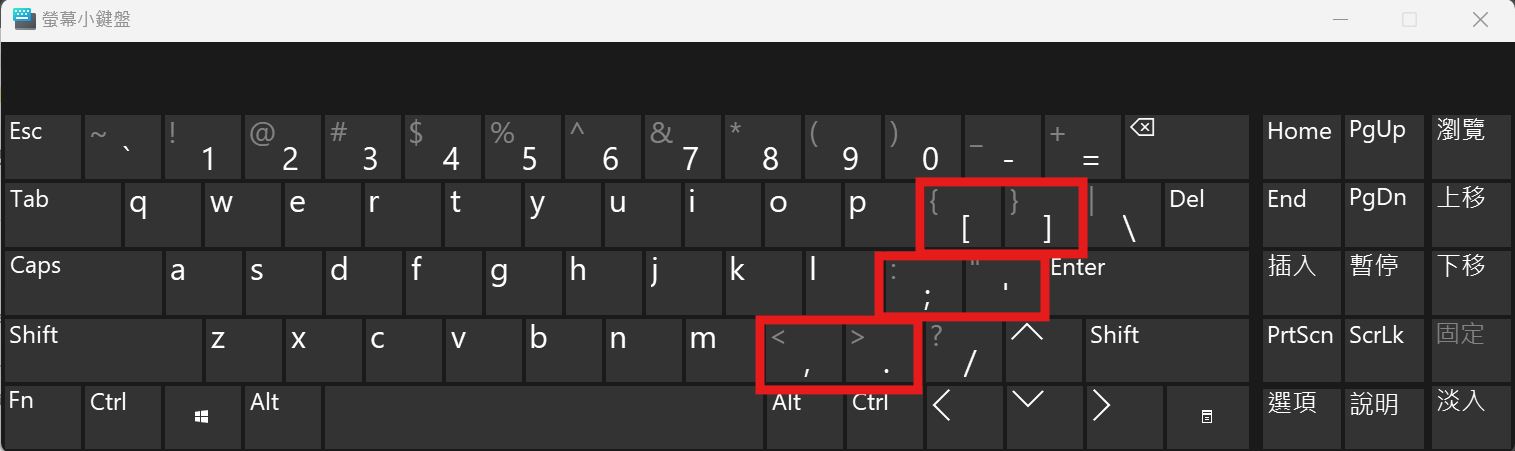
| [ ] | Square Brackets | 「P」右側的「[ 」和「 ]」鍵 | 用於註釋、引用來源。 |
| { } | Curly Braces | 按住「Shift」按「[ 」和「 ]」鍵 | 程式語言或特定學科使用。 |
| / | Slash 或 Forward Slash | 「Shift」鍵左邊的「/」鍵 | 表示「或」、分數、日期(如 2023/12/01)。 |
| Backslash | 「Enter」鍵左上方,通常與「|」在同一鍵 | 電腦檔案路徑(如 C:User)。 | |
| – | Hyphen (連字號) | 數字「0」右邊的「-」鍵 | 連接複合字(如 well-known)。 |
| – | En Dash (短破折號) | Windows: 「Alt」+「0150」 Mac: 「Option」+「-」 | 表示範圍(如 1990–2000)、兩端平衡的關係。 |
| — | Em Dash (長破折號) | Windows: 「Alt」+「0151」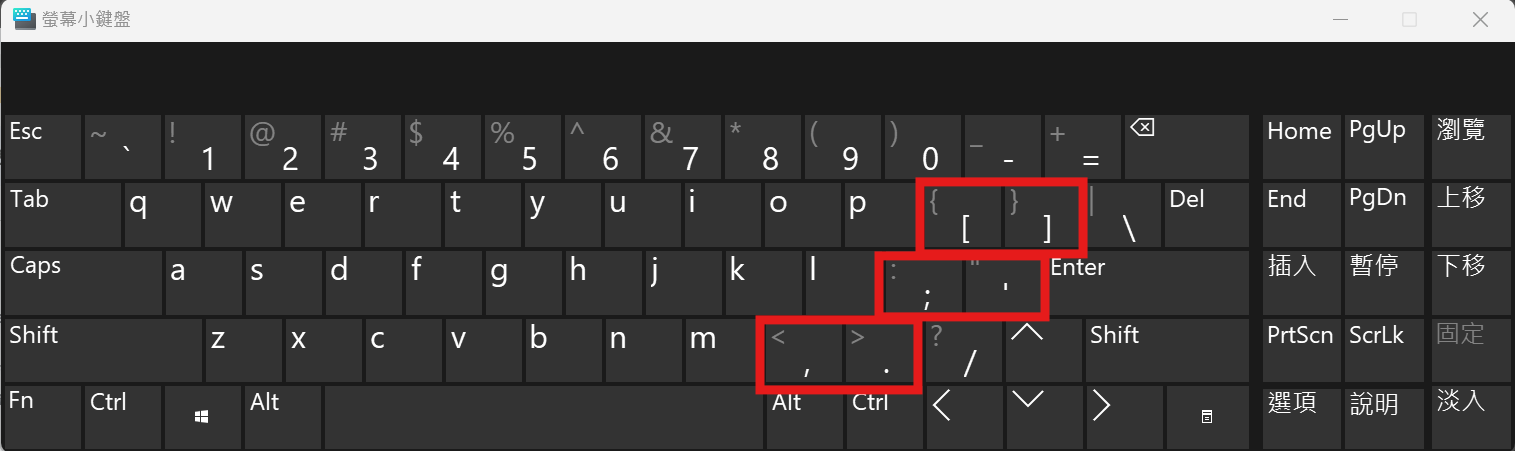 Mac: 「Option」+「Shift」+「-」 | 插入補充說明—就像這樣—語氣較強烈。 |
根據《芝加哥格式手冊》的建議,在正式英文寫作中,應使用長破折號(Em Dash)來插入額外說明,並避免其前後留空格,這能讓文件看起來更專業。
實用工具與快速鍵總整理
記不住所有快速鍵?沒關係,善用工具能大幅提升效率。
Windows與Mac內建字符檢視器
Windows用戶:可以開啟「字符對應表」。在搜尋欄輸入「字符」就能找到它,裡面有所有字元和符號,可以直接複製使用。
Mac用戶:更為方便。在大多數輸入框中,按下「Control」+「Command」+「空格鍵」,就能叫出「字元檢視器」,用滑鼠點選即可插入,還會顯示符號的官方名稱。
必記的萬用快速鍵清單
把下面這張表存起來,需要時查詢,久了自然就記住了:
- 分號 (Semicolon):直接按「L」右側的「;」鍵。
- 「@」符號 (At sign):按住「Shift」再按數字「2」。這是電子郵件必備符號。
- 井字號 (Hashtag #):按住「Shift」再按數字「3」。在社群媒體上非常常用。
- 「&」符號 (Ampersand):按住「Shift」再按數字「7」。代表「and」的意思。
冒號 (Colon):按住「Shift」再按「;」鍵。
我建議可以將這份清單印出來貼在螢幕旁,或存成電腦桌面,練習一週後,你的輸入速度會有感提升。
專家建議:讓你的英文寫作更道地
了解如何打出符號只是第一步,正確使用它們才能讓你的英文真正到位。我曾與多位持有國際認證的專業外籍教師合作,他們都強調標點符號是英文寫作的無聲規則。
一位擁有超過十五年教學經驗、並持有TESOL證書的資深外教提醒:「許多學習者會忽略標點符號前後的空格規則。在英文中,標點符號後面(如逗號、句號)一定要空一格,再打下一個字。但符號前面(左括號、左引號)則不空格。這是讓文件看起來是否專業的關鍵細節。」
此外,在正式的商業書信或學術寫作中,避免過度使用驚嘆號 (!) 和刪節號 (…),它們可能傳遞出不正式或猶豫不決的語氣。
常見問題解答
問:為什麼我打出來的引號是彎的(“ ”),而不是直的(“ ”)?
答:這可能是因為你的文書處理軟體(如Word)自動將直引號替換為彎引號了。你可以在軟體的「自動校正」或「校訂」選項中,關閉「將直引號取代為彎引號」這個功能。
問:在社群媒體或即時通訊中,英文標點符號的使用規則也一樣嚴格嗎?
答:不一定。在非正式的網路溝通中,規則會放寬。例如,有人會用多個驚嘆號(!!!)表達強烈情緒,或完全不用標點來模仿口語節奏。但了解正式規則,能讓你在需要時展現專業度。
問:有沒有可以快速練習這些符號輸入的方法?
答:最好的方法就是「實際應用」。你可以試著用純文字編輯器(如記事本),關閉所有自動校正功能,從頭開始打一封英文電子郵件或一篇短文,強迫自己使用正確的快速鍵。每天練習十分鐘,效果非常顯著。
問:英文的刪節號(…)和中文的(……)一樣嗎?
答:不一樣。英文的刪節號是三個點(…),稱為 Ellipsis。而中文的則是六個點(……)。在英文輸入時,記得只打三個點。在Word中,可以按「Alt」+「Ctrl」+「.」快速輸入正確的英文刪節號字元。
希望這篇詳盡的指南能幫助你徹底攻克英文標點符號的輸入難題。記住,熟練的關鍵在於理解規則並多加練習。從今天開始,試著在每一次英文書寫中,有意識地使用正確的符號和名稱吧!
參考資料與延伸閱讀
本文撰寫參考了以下權威資料,如果你想深入了解,可以點擊連結查看:
- Purdue Online Writing Lab (OWL): Punctuation Introduction – 全球最知名的英文寫作指南之一,提供了完整的標點符號使用規則。
- The Chicago Manual of Style Online: Chapter 6: Punctuation – 專業出版領域的標準格式指南,對破折號、引號等有極詳細的規範。
- Grammarly Blog: Punctuation Articles – 提供許多實用且生活化的標點符號使用技巧與常見錯誤分析。