
合併儲存格英文Merge Cells Excel常用功能操作教學
在處理Excel報表時,你是否曾為了讓表格標題更清晰美觀,而需要將多個儲存格合併成一個?這個看似簡單的「合併儲存格」功能,其實藏著不少實用技巧與潛在陷阱。無論你是整理資料的上班族、分析數據的專案經理,還是正在學習Excel的學生,掌握「Merge Cells」的正確操作方法,都能讓你的工作效率大幅提升,並產出更專業的文件。本文將以十年教學經驗,帶你從基礎操作到進階應用,徹底搞懂Excel合併儲存格的各種眉角,避開常見錯誤,讓你的表格既美觀又實用。
合併儲存格基礎操作:三種方式一次搞懂
在Excel中,合併儲存格主要有三種方式,每種都有其適用情境。了解它們的差異,是正確使用此功能的第一步。
1. 合併後置中
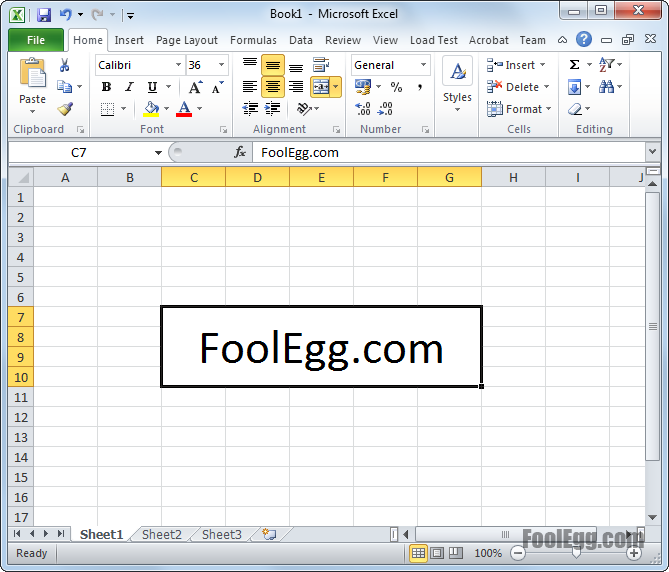
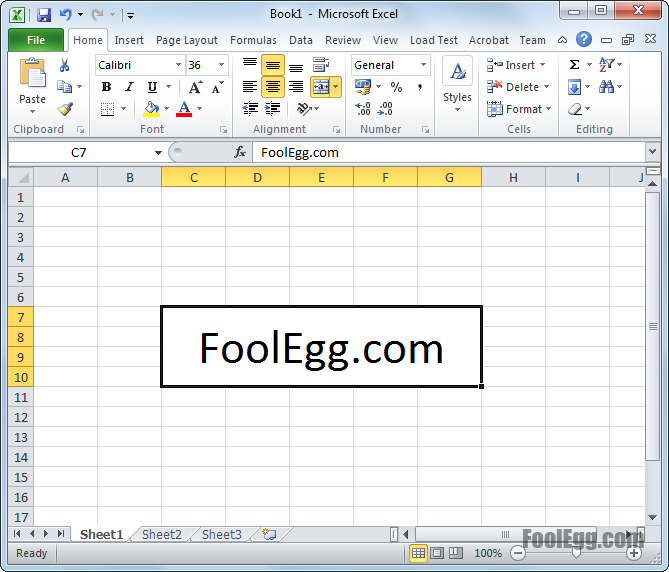
這是最常用的一種。選取你想要合併的連續儲存格範圍,例如橫跨A1到C1作為報表標題,然後點選功能區「常用」索引標籤中「對齊方式」群組的「合併後置中」按鈕。完成後,這三個儲存格會變成一個大儲存格,並且文字會自動置中對齊。這個功能非常適合用於表格最上方的標題欄位。
小提醒:合併後,只有左上角儲存格的資料會被保留,其他儲存格內的資料會消失。 因此,在執行合併前,請務必確認資料已備份或不需要了。
2. 跨越合併
當你需要同時合併多列中的儲存格時,「跨越合併」就派上用場了。假設你選取了A1到C3這個範圍,使用「跨越合併」後,Excel會「逐列」進行合併。也就是說,A1到C1會合併成一格,A2到C2合併成另一格,A3到C3再合併成第三格。這個功能在製作需要每列都有獨立合併欄位的清單時特別好用,能保持資料的列結構。
3. 合併儲存格
這個選項就是單純的「合併」,不帶任何自動對齊功能。合併後,文字的對齊方式會維持原本左上角儲存格的設定。如果你有特殊的對齊需求,可以先合併,再手動調整對齊方式。
進階技巧與實務應用
學會基本操作後,來看看如何將合併儲存格功能應用在真實場景中,並解決隨之而來的常見問題。
如何復原或取消合併?
如果不小心合併錯了,或後續分析需要取消合併,操作非常簡單。只需選取已合併的儲存格,再次點擊「合併後置中」按鈕(此時它會呈現被按下的狀態),或點擊旁邊的下拉箭頭選擇「取消合併儲存格」即可。取消後,資料會復原到合併前的左上角儲存格,其他格子則是空的。
合併後如何進行排序與篩選?
這是使用合併儲存格時最常遇到的麻煩。如果你的資料範圍內包含合併的儲存格,Excel的排序和篩選功能很可能會出錯或無法使用。 因為這些功能需要一致的行列結構來比對資料。實務上的建議是:
- 先處理資料,最後再美化: 在進行所有資料分析、排序、篩選或樞紐分析表作業前,盡量避免使用合併儲存格。等所有數據處理完畢,要輸出成最終報表時,再來進行合併美化。
- 考慮使用「跨欄置中」:如果你只是為了讓標題美觀,可以試試「跨欄置中」功能(在儲存格格式設定的「對齊方式」中)。它能讓文字在選取的範圍內置中顯示,但並未實際合併儲存格,因此不影響後續資料處理。
合併儲存格與函數搭配的注意事項
當你使用VLOOKUP、SUMIF等函數參照到包含合併儲存格的範圍時,必須非常小心。函數通常只會讀取合併區域中左上角那一個格子的位址。如果你的參照範圍設定錯誤,很容易傳回錯誤值。建議在設計公式時,盡量以未合併的原始資料範圍作為參照基準,會更為穩妥。
合併儲存格 vs. 跨欄置中:我該用哪一個?
為了讓你更清楚兩者的區別與應用時機,我們用以下表格來比較:
| 功能特性 | 合併儲存格 | 跨欄置中 |
|---|---|---|
| 儲存格狀態 | 將多個儲存格實質合併為「單一格」 | 儲存格各自獨立,僅「視覺上」將文字置中於選取範圍 |
| 對資料處理的影響 | 影響大,可能導致排序、篩選、公式出錯 | 幾乎無影響,不干擾任何資料分析功能 |
| 適用情境 | 製作最終版靜態報表、標題欄、不需要再變動的表格 | 需要兼顧美觀與後續資料處理彈性的所有表格 |
| 復原難易度 | 需取消合併,資料可能需手動復原 | 直接取消格式即可,無任何後遺症 |
根據微軟官方支援頁面的建議,為了維持資料的完整性與可操作性,在設計可能用於後續分析的活頁簿時,應優先考慮使用「跨欄置中」來替代合併儲存格。
專家建議與最佳實務
擁有多年企業Excel教學經驗的專業講師,同時也是具備國際認證的培訓師,經常在課程中強調:「合併儲存格是『展示』工具,而非『資料整理』工具。」這個觀念至關重要。許多人在建立表格的第一步就開始合併,反而為後續的分析工作埋下地雷。
最佳的操作流程應該是:
- 建立原始資料區: 確保每一欄代表一個變數,每一列代表一筆記錄,完全不要合併。
- 進行資料分析: 在此結構乾淨的資料上進行排序、篩選、公式計算或建立樞紐分析表。
- 輸出與美化報表: 將分析結果複製到新的工作表,在這個最終輸出的頁面上,為了閱讀的便利性與美觀,再適度地使用合併儲存格功能來設計標題或欄位。
遵循這個流程,能確保你的Excel檔案既保有強大的分析彈性,又能產出專業易懂的視覺化報表。
常見問題解答
Q1: 為什麼我合併儲存格後,有些框線不見了?
A: 合併後,新的儲存格會繼承原本「左上角」儲存格的格式(包括框線)。如果其他儲存格有設定不同的框線,合併後就會消失。解決方法是在合併完成後,再重新為新的大儲存格設定一次框線即可。
Q2: 可以一次大量合併多個不相鄰的儲存格範圍嗎?
A: 可以的。你可以先按住鍵盤上的 Ctrl 鍵,然後用滑鼠分別選取多個不相鄰的儲存格範圍,最後再點擊「合併後置中」按鈕。Excel 會批次將你選取的每一個範圍各自合併起來。
Q3: 合併儲存格後,如何讓文字自動換行?
A: 選取已合併的儲存格,在「常用」索引標籤的「對齊方式」群組中,點擊「自動換行」按鈕。或者,你也可以在儲存格上按右鍵選擇「儲存格格式」,在「對齊方式」索引標籤中勾選「自動換行」。

Q4: 若不小心在已合併的儲存格上輸入資料,但後來取消合併,資料會在哪?
A: 無論你在合併狀態下輸入什麼,該資料只會存在於「合併後的那一個儲存格」中。當你取消合併時,這筆資料依然只會留在原本範圍的「左上角」那個格子裡,其他格子則會是空的。
結語
總而言之,合併儲存格是Excel中一項強大的版面配置功能,能讓表格看起來更整潔專業。然而,關鍵在於「在對的時機使用它」。記住將資料處理與報表美化分階段的原則,並善用「跨欄置中」作為更安全的替代方案,你就能有效駕馭這個功能,避免它拖累你的工作效率。現在就打開你的Excel練習一下,區分「合併後置中」與「跨越合併」的差異,並試著用「跨欄置中」來設計一個標題吧!
參考資料與延伸閱讀
- Microsoft Office 支援:合併與取消合併儲存格 – 官方功能說明。
- Microsoft Docs:Excel 檔案格式最佳實務 – 關於維持資料結構的建議。