
有線網路英文Ethernet與Wired Network差別 連線設定教學
在規劃辦公室或家中的網路環境時,很多人會好奇「有線網路」和「Ethernet」是不是指同一件事。其實,這兩個詞彙在日常對話中經常混用,但它們在技術定義上存在細微卻重要的差別。簡單來說,Ethernet 是一種有線網路的技術標準,而「有線網路」則是一個更廣泛的通稱,泛指所有透過實體線纜連接的網路方式。了解這兩者的區別,能幫助我們在選購設備、設定網路或排除故障時,做出更精準的判斷。本文將深入解析 Ethernet 與有線網路的差異,並提供從基礎到進階的連線設定教學,讓你輕鬆打造穩定又高速的網路環境。

Ethernet 與有線網路:核心定義與歷史演進
要釐清觀念,我們得從根本談起。「有線網路」這個詞,顧名思義,就是指透過銅纜、光纖等實體線路來傳輸資料的網路型態。它是一個相對「無線網路」而存在的概括性說法。而 Ethernet,中文常譯為「乙太網路」,則是目前全球區域網路中最主流、應用最廣泛的一套有線網路技術標準。
Ethernet 的誕生可以追溯到1970年代,由 Xerox PARC 所開發,後來由 IEEE 制定為 802.3 系列標準。它的成功在於提供了一套可靠、高效且成本合理的區域網路解決方案。時至今日,當我們提到辦公室或家裡的「接網路線」上網,幾乎百分之百都是指使用 Ethernet 技術。因此,你可以這樣理解:我們現在普遍使用的有線網路,幾乎就是 Ethernet 的同義詞,但從技術嚴謹度來看,Ethernet 是有線網路的一種具體實現方式。
技術規格與速度演變
Ethernet 技術本身不斷在進化,速度從早期的 10 Mbps,歷經 100 Mbps(Fast Ethernet)、1 Gbps(Gigabit Ethernet),發展到現在主流的 2.5 Gbps、5 Gbps,乃至 10 Gbps(10 Gigabit Ethernet)甚至更高。這個演進過程確保了它能滿足從家庭到資料中心的不同需求。
主要差異比較:一張表格看懂關鍵區別
為了讓大家更一目了然,我們將 Ethernet 與廣義有線網路的主要差異整理如下:
| 比較項目 | Ethernet (乙太網路) | 有線網路 (廣義) |
|---|---|---|
| 本質 | 一套具體的網路技術標準 (IEEE 802.3)。 | 泛指所有透過實體線纜連接的網路型態。 |
| 涵蓋範圍 | 屬於有線網路的一種,是目前最主流的類型。 | 除 Ethernet 外,還可能包含舊技術(如 Token Ring)或其他專用網路。 |
| 技術標準 | 有明確的國際標準規範接頭、線材、通訊協定。 | 是一個通稱,本身不是單一技術標準。 |
| 常用線材 | 雙絞線(如 Cat 5e, Cat 6, Cat 6a)、光纖。 | 同左,但也可能包含同軸電纜等其他線材。 |
| 日常應用 | 家庭、辦公室、資料中心的區域網路連接。 | 範圍更廣,可能包含有線電視網路(Cable)、電話線路(xDSL)等。 |
從上表可知,當我們討論電腦接上那條藍色或灰色網路線時,指的就是 Ethernet。而像透過有線電視纜線(Cable)上網,雖然也是有線網路,但其底層技術並非 Ethernet,而屬於 DOCSIS 標準。
為什麼你需要認識 Ethernet?穩定連線的基石
對於需要穩定網路連線的工作者,如遠端辦公、線上教學、內容創作者或遊戲玩家而言,理解 Ethernet 至關重要。無線網路雖然方便,但容易受到環境干擾、距離限制和訊號衰減的影響,導致延遲(Ping 值)不穩或速度波動。根據一項由網路設備大廠進行的測試,在相同網路環境下,有線 Ethernet 連線的延遲通常比 Wi-Fi 低 50% 以上,且封包遺失率極低,這對於視訊會議、線上協作和即時對戰遊戲是關鍵優勢。
擁有 TESOL 認證的資深線上語言教師 Michael 分享他的經驗:「在進行一對一線上教學時,穩定的畫面與聲音是教學品質的保證。我強烈建議教師和學生都盡可能使用有線 Ethernet 連接。這能避免因 Wi-Fi 不穩造成的課程中斷,讓師生都能更專注於互動本身。」這說明了在專業應用場景中,Ethernet 的可靠性無可取代。
手把手教學:Ethernet 有線網路連線設定
設定 Ethernet 連線其實非常簡單,無論是 Windows 還是 macOS 使用者,都可以跟著以下步驟完成。
所需設備與線材選擇
在開始前,請準備好:
- 一台具備 Ethernet 連接埠(RJ-45埠)的電腦或筆電。
- 一條 Ethernet 網路線(建議至少 Cat 5e 以上規格,以支援 Gigabit 速度)。
- 一台路由器(Router)或交換器(Switch)。
線材的等級會影響最高速度,家庭或辦公室使用,Cat 6 線材是目前性價比最高的選擇。
Windows 系統設定步驟
- 物理連接:將網路線一端插入電腦的 Ethernet 埠,另一端插入路由器或牆上的網路埠。
- 開啟「控制台」>「網路和網際網路」>「網路和共用中心」。
- 點擊左側的「變更介面卡設定」。
- 在「乙太網路」圖示上按右鍵,選擇「內容」。
- 點選「網際網路通訊協定第4版 (TCP/IPv4)」,再點擊「內容」。
- 大多數情況下,選擇「自動取得 IP 位址」和「自動取得 DNS 伺服器位址」即可(由路由器自動分配)。若需手動設定,請向您的網路管理員或網路服務供應商詢問正確的 IP、閘道與 DNS 資訊。
- 點擊「確定」儲存設定。通常狀態列上的網路圖示會從地球變成電腦螢幕圖案,表示已成功連線。
macOS 系統設定步驟
- 物理連接:同上,接好網路線。
- 點擊螢幕左上角的蘋果選單,進入「系統偏好設定」。
- 點選「網路」。
- 在左側清單中選擇「乙太網路」。如果未出現,請點擊清單下方的「+」號新增。
- 在「設定 IPv4」下拉選單中,通常選擇「使用 DHCP」即可自動取得設定。
- 如需手動設定,則改選「手動」,並填入指定的 IP 位址、子網路遮罩、路由器(閘道)與 DNS 伺服器。
- 點擊「套用」儲存設定。狀態應顯示為「已連接」。
進階疑難排解與效能優化
有時候,接上線卻無法上網,可以嘗試以下排查步驟:
- 檢查物理連接:確認網路線兩端均已插緊,並嘗試更換一條已知正常的網路線測試。
- 重啟設備:將電腦、路由器數據機關機重啟,這能解決許多暫時性的通訊問題。
- 更新驅動程式:前往電腦製造商或主機板製造商官網,下載最新的網路介面卡驅動程式並安裝。
- 檢查 IP 衝突:如果手動設定了 IP,可能與其他設備衝突,改回自動取得(DHCP)通常可解決。
若要優化效能,可以進入裝置管理員(Windows)或系統報告(macOS)中,查看網路介面卡協商的速度。若顯示為 100 Mbps,但你的網路和線材都支援 1 Gbps,則可能是線材品質不佳或接頭問題,建議更換為 Cat 5e 以上的優質網路線。
常見問題解答
Q1:我的筆電沒有 Ethernet 埠,該怎麼辦?
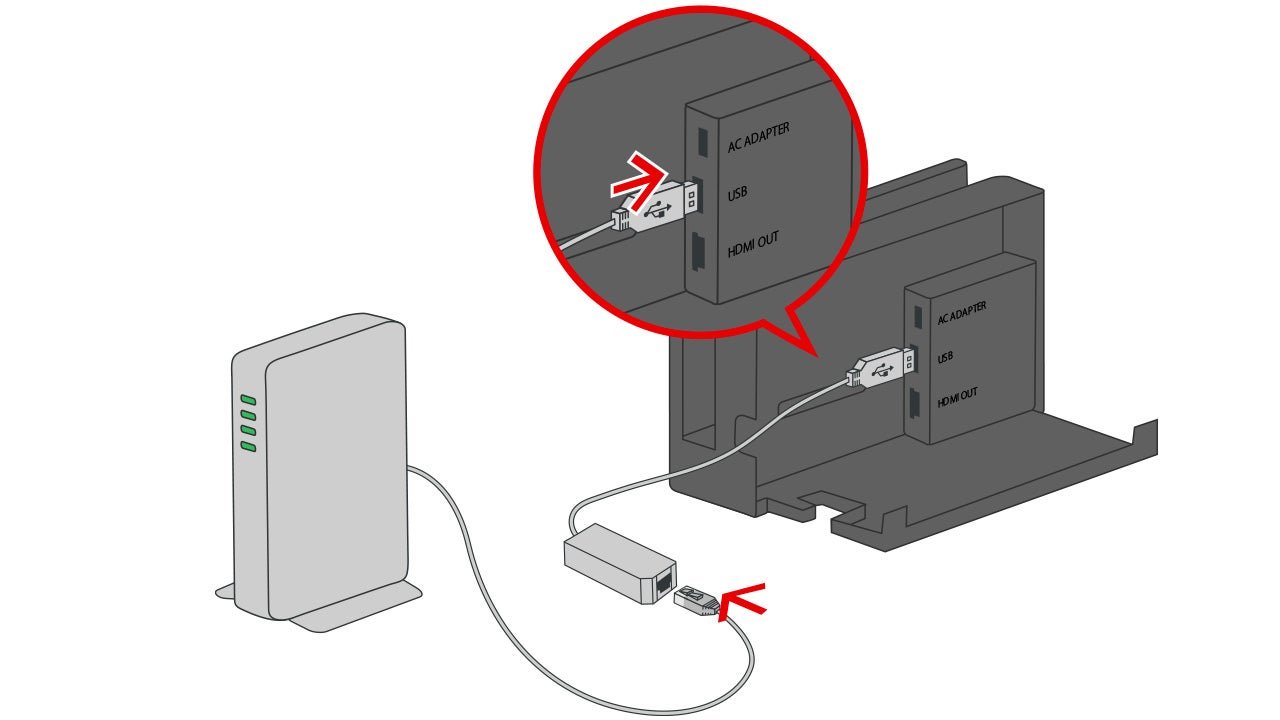
A:您可以購買一款透過 USB(如 USB-C 或 USB-A)轉接的 Ethernet 轉接器,這在市面上非常普遍,且即插即用,能為筆電提供穩定的有線連線能力。
Q2:使用 Ethernet 有線網路,速度一定會比 Wi-Fi 快嗎?
A:在大多數情況下,是的。Ethernet 能提供更穩定、更低延遲且不受無線干擾的連線。尤其在路由器距離較遠或隔間多的環境,有線連線的優勢更為明顯。但最終極速仍取決於您申請的寬頻方案與內部網路設備等級。
Q3:網路線那麼多種(Cat 5e, Cat 6, Cat 7),我該怎麼選?
A:對於一般家庭千兆(1 Gbps)網路,Cat 5e 已足夠。若想為未來升級(如 2.5G 或 10G 網路)做準備,或現在就有內部高速傳檔需求,建議直接選擇 Cat 6 或 Cat 6a 線材。Cat 7 通常用於更專業的環境,家庭使用較不必要。
Q4:我已經按照教學設定了,但還是顯示「無法辨識的網路」?
A:這可能是路由器端的 DHCP 服務未正確分配 IP,或電腦的防火牆設定阻擋。您可以嘗試:
- 在命令提示字元(Windows)或終端機(macOS)輸入「ipconfig /release」後按 Enter,再輸入「ipconfig /renew」按 Enter(macOS 指令為「sudo ipconfig set en0 DHCP」)。
- 暫時關閉防火牆試試看。
- 確認路由器的 LAN 埠功能正常,可換一個埠插插看。
結論
總而言之,Ethernet 是當今有線網路世界的絕對主流技術。它不僅提供了 Wi-Fi 難以比擬的連線穩定性與低延遲,設定過程也相當直覺簡單。無論是為了提升居家辦公效率、確保線上學習流暢,還是享受不 lag 的遊戲體驗,投資一條好的網路線並採用 Ethernet 有線連接,都是最具成本效益的升級。希望這篇教學能幫助您徹底了解 Ethernet 與有線網路的關聯,並成功建立起自己穩定又快速的有線網路環境。
參考資料與延伸閱讀
- IEEE 802.3 工作組:乙太網路技術標準官方頁面 – 了解 Ethernet 的技術規範與最新發展。
- 台灣網路資訊中心:TWNIC 官方網站 – 獲取台灣本地網路數據與統計報告。
- How-To Geek:科技生活教學網站 – 提供大量實用的網路設定與科技產品教學文章。